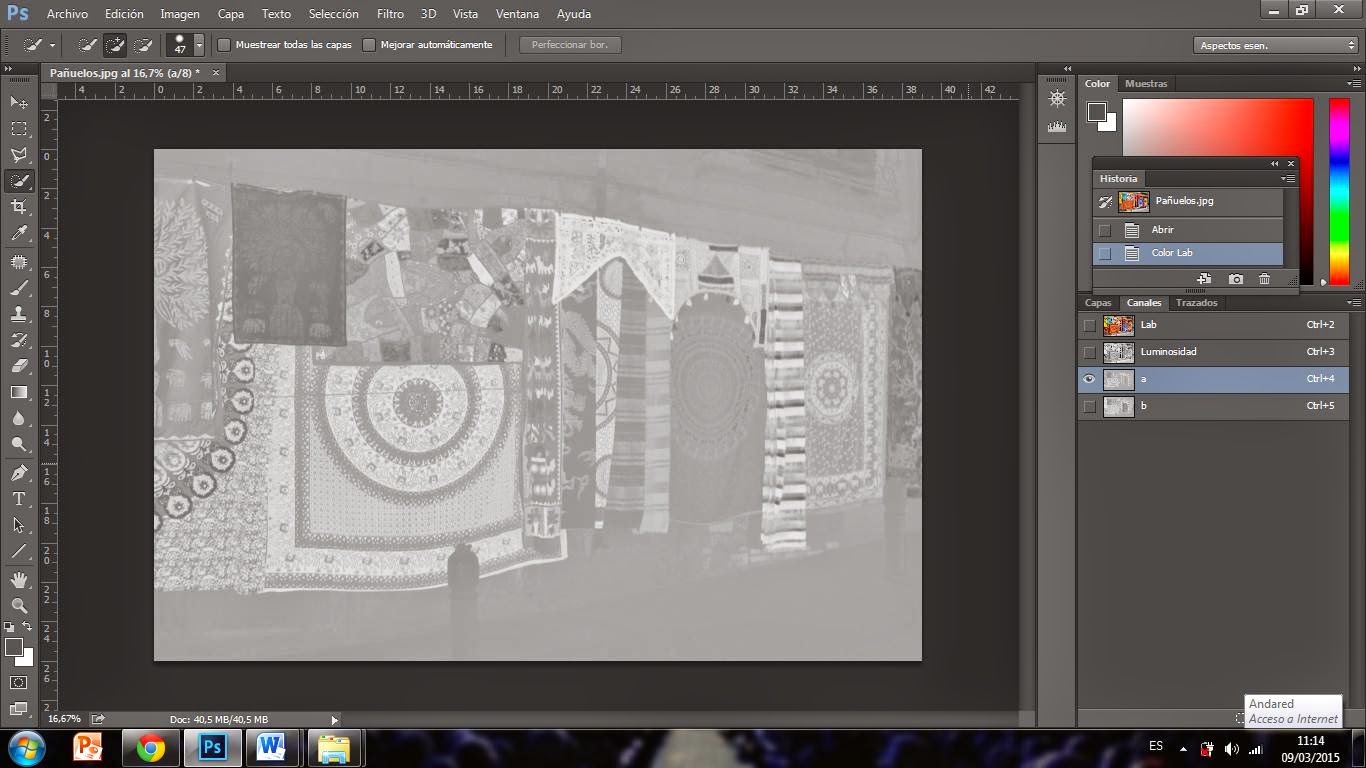
MÁSCARA 1
IMAGEN ORIGINAL IMAGEN CON RETOCADA
Herramienta selección rápida.
Capa equilibrio de color.
MÁSCARA 2
IMAGEN ORIGINAL IMAGEN RETOCADA
Herramienta varita mágica.
Máscara capa de brillo.
MÁSCARA 3
IMAGEN ORIGINAL IMAGEN RETOCADA
Herramienta selección rápida.
Invertimos selección
para escoger el fondo. Se modifica para pasarlo a blanco y negro.
Tras esto, invertimos
la selección para escoger de nuevo la flor. Con una capa de ajuste de
equilibrio de color modificamos su color original.
MÁSCARA 4
IMAGEN ORIGINAL IMAGEN RETOCADA
Herramienta selección rápida para retocar la hoja Nueva capa de ajuste
de exposición
Se invierte la selección para escoger la madera y se aplica una nueva capa de ajuste de exposición.
MÁSCARA 5
IMAGEN ORIGINAL IMAGEN RETOCADA
Utilizamos la herramienta lazo magnético. Seleccionamos las dos
flores e invertimos la selección para escoger el fondo, las hojas.
Aplicamos una capa de
ajuste de curvas. Seleccionamos las
flores para aplicar una capa de ajuste de brillo y saturación.
MÁSCARA 6
IMAGEN ORIGINAL IMAGEN RETOCADA
Utilizamos la varita mágica. Invertimos selección y aplicamos una capa de ajuste de blanco y negro.
Nueva capa de equilibrio de color y nueva capa de ajuste de niveles.
MÁSCARA 7
IMAGEN ORIGINAL IMAGEN RETOCADA
Utilizamos la herramienta lazo poligonal y aplicamos una nueva capa de ajuste de curvas para modificar la estrella.
Invertimos la selección y aplicamos una nueva capa de brillo y contraste para ahora cambiar el fondo.
MÁSCARA 8
IMAGEN ORIGINAL IMAGEN RETOCADA
Herramienta selección rápida y nueva capa de ajuste equilibrio de color.
Invertimos la
selección y hacemos una capa de ajuste de niveles.
MÁSCARA 9
IMAGEN ORIGINAL IMAGEN RETOCADA
Herramienta lazo magnético para seleccionar la alfombra. Aplicamos nueva capa de ajuste tono/saturación.
Nueva capa de brillo y contraste e invertimos la selección.
Nueva capa de ajuste de niveles.
MÁSCARA 10
IMAGEN ORIGINAL IMAGEN RETOCADA
Herramienta selección rápida y perfilamos la selección con el pincel.
Aplicamos una capa de ajuste de niveles. Invertimos selección y realizamos una capa de brillo y contraste.
CONCLUSIONES:
En este ejercicio hemos trabajado con la herramienta máscara rápida. Es una herramienta que permite hacer selecciones complejas, sobre todo cuando trabajamos con objetos orgánicos o naturales, que carecen de bordes definidos o rectos. Alternando pinceles grandes y pequeños resultará sencillo trazar los contornos de hasta los objetos más difíciles.
El tratamiento zonal nos va a permitir hacer cambios en zonas limitadas, es decir, aquellas áreas concretamos que escojamos para su retoque. Así, y como hemos visto en los ejercicios, podemos aplicar diferentes capas de ajustes: niveles, exposición, brillo, contraste, saturación...
También cabe destacar cuando pintamos con la máscara utilizando diferentes sombreados en vez de utilizar el blanco o negro puros. Pintando con gris, obtendremos una máscara semitransparente en la que se obedecerá la siguiente premisa: cuanto más oscuro sea el tono, más opaca será la selección resultante.