miércoles, 6 de mayo de 2015

Ejercicio 2: Criterio de Revelado Universal (Hugo Rodríguez) - Pincel (máscara rápida)


      IMAGEN ORIGINAL                      IMAGEN RETOCADA


En primer lugar abrimos la imagen para ser tratada con Camera Raw, siguiendo el criterio de revelado universal de Hugo Rodríguez. Vamos a trabajar con un formato RAW, que almacena la información que capta el sensor de la cámara sin procesar. Esto quiere decir que posteriormente debe ser procesada para seguir siendo tratada en un programa de edición como Photoshop, por lo que vamos a aplicarle el criterio de revelado universal de Hugo Rodríguez.

El RAW tiene mayor calidad frente al JPEG o TIFF en cuanto a definición de la imagen, textura, color, rango dinámico, etc. Al RAW se le conoce como negativo digital, en referencia al negativo químico, que tiene mayor información y de mejor calidad que la copia final. Además, a partir del negativo podemos obtener múltiples copias y diferentes de una misma imagen. 


1. Gestión de color 

Cambiamos la profundidad de color a 16 bits por canal. La profundidad de color es el número de bits que definen el color de cada píxel y determina el número máximo de colores que puede llegar a contener. 

Para llevar a cabo este paso debemos pulsar en la parte inferior de la pantalla. 

Así, trabajando con una profundidad de color de 16 bits por canal obtenemos las siguientes posibilidades:


Nº bits/canal    Escala de grises (1 canal)    Color RGB (3 canales)
  
16 bits                65.536           281,5 Billones (48 bits)

En este caso trabajaremos con 3 canales. Utilizando 16 bits en cada canal se podrán registrar hasta 65.536 posibilidades de rojo y la misma cantidad para verde y azul. La suma global de todos los tonos producirá una variedad de 281,5 billones de colores, que son todas las combinaciones posibles de los 65.536 tonos de rojo, junto a los 65.536 del verde y los 65.536 del azul, que son 281,5 Billones de colores, o lo que es lo mismo: 248 (216x 216 x216).

Por otro lado marcamos como espacio de color Adobe RGB. Su objetivo es reproducir lo mejor posible el espacio de color CMYK, usado en impresión, pero desde un espacio de color RGB usado en monitores de ordenador o cámaras digitales. 

Por último escogemos la resolución, en este caso la de salida. Se refiere al número de píxeles por pulgada que un ordenador envía desde un programa concreto, en este caso Camera Raw, a un dispositivo (como la impresora). En este caso no vamos a sacar la imagen impresa, pero este paso es necesario siempre que queremos obtener la imagen de forma física. Esta resolución determina el tamaño de salida, es decir, el tamaño al que se va imprimir la imagen. 

Cuanto más alta es la resolución de salida, más pequeño será el tamaño de impresión. 300 ppi hace referencia a copias de alta calidad.


2. Enderazo y recorte

En este paso, como bien indica su nombre, vamos a poner derecho lo que está torcido. Para ello nos ayudaremos de una línea horizontal y la mejor opción es utilizar el horizonte que aparece en la fotografía, como es el caso. Utilizamos la herramienta enderezar situada en la parte superior de Camera Raw. 

A continuación recortamos la imagen, según el resultado que queramos obtener. 


3. Equilibrio de blancos


Se trata de hacer un balance de blancos pero a través del tratamiento digital. Con el balance de blancos se busca una reproducción de color correcta sin mostrar dominantes de color.

En Camera Raw seleccionamos la herramienta Equilibrio de Blancos.
Consiste en seleccionar un tono en la imagen que vaya desde el blanco al negro. Pinchamos para que la información de los 3 canales sea la misma. En este caso tomamos el blanco de las nubes y podemos aprecias cómo la imagen se ha vuelto más cálida. 


4. Corrección de viñeteo

A las esquinas de la imagen le llega menos luz por defecto de fabricación de las cámaras, por el recorrido que tiene que hacer la luz. 

Existen dos maneras de corregir ese viñeteo: de forma manual y el perfil. En este caso hemos utilizado el perfil. Como en el primer ejercicio hemos aplicado el perfil, en este caso optaremos por el manual. Puesto que en parámetros de transformación la imagen está correcta, pasamos directamente a la opción de viñeta de lente --> Cantidad. De esta manera le hemos dado luz a las esquinas. 


5. Compensación de la exposición


Se trata de hacer un ajuste de histograma. Hay dos maneras de hacerlo: la primera es ajustando es tocando el propio histograma y la segunda es manejando las curvas. La exposición está medida en pasos de luz y en Camera Raw va desde -5 a +5. El contraste separa la información, hace que el histograma se expanda, que haya más diferencia entre el blanco y el negro. 

En el anterior ejercicio hemos realizado la compensación desde el propio histograma. En este caso lo haremos con la herramienta curvas. 


PINCEL (MÁSCARA RÁPIDA)


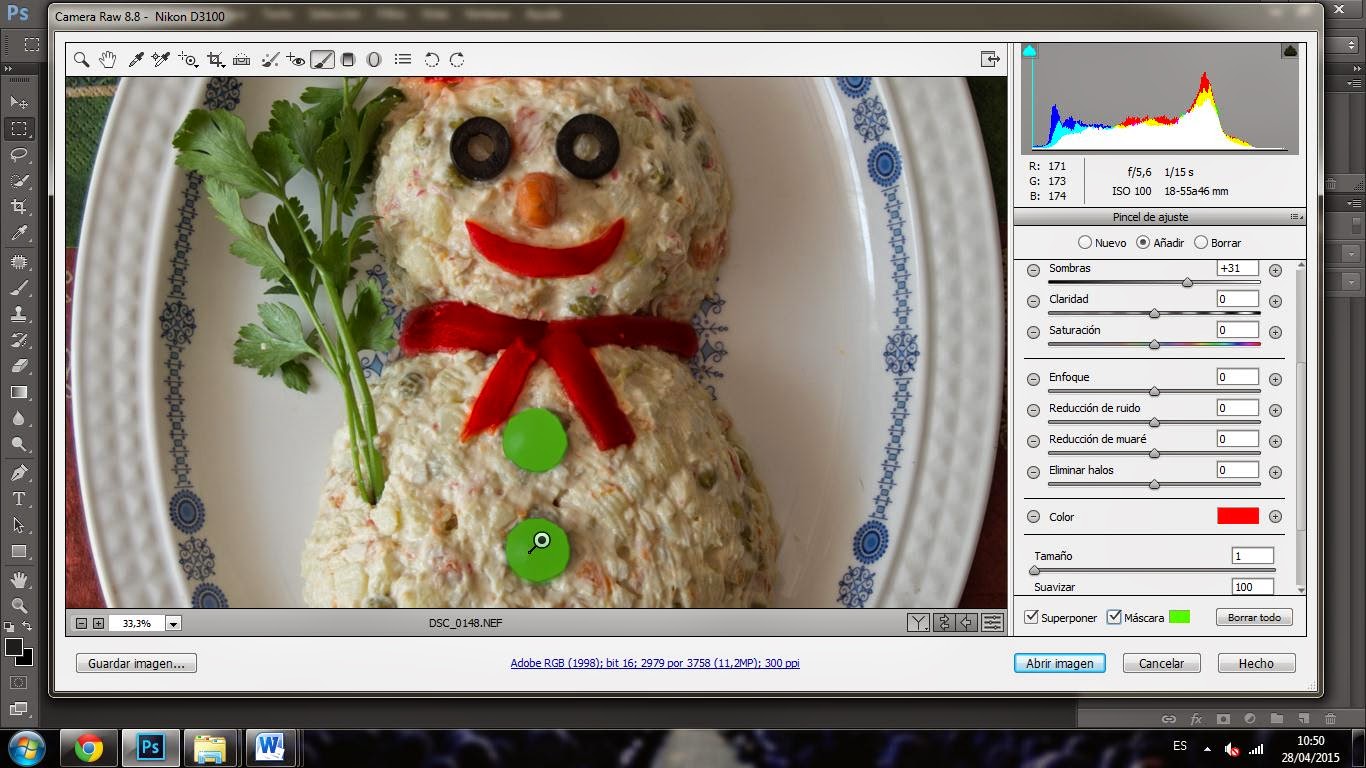
Camera RAW nos permite realizar un tratamiento zonal, al igual que Photoshop. En Camera RAW se denomina suaviar mientras que en Photoshop se conoce como desvanecimiento. Este tratamiento permite tratar una determinada zona de la imagen, sin necesidad de modificar la fotografía completa. Tiene por objetivo interpretar una zona de la imagen o de ajustar aquellos límites que tiene el sensor de la cámara para acercarse más a la realidad. 

Aquí hemos tratado el color de los botones del muñeco de nieve. 


Si le damos a Nuevo se añaden nuevos botones que nos permiten hacer varios tratamientos zonales. La zona pintada es la que se modifica. 


Pulsando el botón derecho podemos cambiar el tamaño del pincel. También podemos modificar el color de la máscara, como en Photoshop. 


martes, 5 de mayo de 2015

Ejercicio 1: Criterio de Revelado Universal (Hugo Rodríguez) - Filtro Graduado

           IMAGEN ORIGINAL                      IMAGEN RETOCADA


En primer lugar abrimos la imagen para ser tratada con Camera Raw, siguiendo el criterio de revelado universal de Hugo Rodríguez. Vamos a trabajar con un formato RAW, que almacena la información que capta el sensor de la cámara sin procesar. Esto quiere decir que posteriormente debe ser procesada para seguir siendo tratada en un programa de edición como Photoshop, por lo que vamos a aplicarle el criterio de revelado universal de Hugo Rodríguez.

El RAW tiene mayor calidad frente al JPEG o TIFF en cuanto a definición de la imagen, textura, color, rango dinámico, etc. Al RAW se le conoce como negativo digital, en referencia al negativo químico, que tiene mayor información y de mejor calidad que la copia final. Además, a partir del negativo podemos obtener múltiples copias y diferentes de una misma imagen. 


1. Gestión de color 

Cambiamos la profundidad de color a 16 bits por canal. La profundidad de color es el número de bits que definen el color de cada píxel y determina el número máximo de colores que puede llegar a contener. 

Para llevar a cabo este paso debemos pulsar en la parte inferior de la pantalla. 

Así, trabajando con una profundidad de color de 16 bits por canal obtenemos las siguientes posibilidades:


Nº bits/canal    Escala de grises (1 canal)    Color RGB (3 canales)
  
16 bits                65.536           281,5 Billones (48 bits)

En este caso trabajaremos con 3 canales. Utilizando 16 bits en cada canal se podrán registrar hasta 65.536 posibilidades de rojo y la misma cantidad para verde y azul. La suma global de todos los tonos producirá una variedad de 281,5 billones de colores, que son todas las combinaciones posibles de los 65.536 tonos de rojo, junto a los 65.536 del verde y los 65.536 del azul, que son 281,5 Billones de colores, o lo que es lo mismo: 248 (216x 216 x216).

Por otro lado marcamos como espacio de color Adobe RGB. Su objetivo es reproducir lo mejor posible el espacio de color CMYK, usado en impresión, pero desde un espacio de color RGB usado en monitores de ordenador o cámaras digitales. 

Por último escogemos la resolución, en este caso la de salida. Se refiere al número de píxeles por pulgada que un ordenador envía desde un programa concreto, en este caso Camera Raw, a un dispositivo (como la impresora). En este caso no vamos a sacar la imagen impresa, pero este paso es necesario siempre que queremos obtener la imagen de forma física. Esta resolución determina el tamaño de salida, es decir, el tamaño al que se va imprimir la imagen. 

Cuanto más alta es la resolución de salida, más pequeño será el tamaño de impresión. 300 ppi hace referencia a copias de alta calidad.


2. Enderazo y recorte

En este paso, como bien indica su nombre, vamos a poner derecho lo que está torcido. Para ello nos ayudaremos de una línea horizontal y la mejor opción es utilizar el horizonte que aparece en la fotografía, como es el caso. Utilizamos la herramienta enderezar situada en la parte superior de Camera Raw. 

A continuación recortamos la imagen, según el resultado que queramos obtener. 


3. Equilibrio de blancos


Se trata de hacer un balance de blancos pero a través del tratamiento digital. Con el balance de blancos se busca una reproducción de color correcta sin mostrar dominantes de color.

En Camera Raw seleccionamos la herramienta Equilibrio de Blancos.
Consiste en seleccionar un tono en la imagen que vaya desde el blanco al negro. Pinchamos para que la información de los 3 canales sea la misma. En este caso tomamos el blanco de las nubes y podemos aprecias cómo la imagen se ha vuelto más cálida. 


4. Corrección de viñeteo

A las esquinas de la imagen le llega menos luz por defecto de fabriación de las cámaras, por el recorrido que tiene que hacer la luz. 

Existen dos maneras de corregir ese viñeteo: de forma manual y el perfil. En este caso hemos utilizado el manual. Éste tiene una base de datos que recoge los metadatos de la cámara. Camera Raw, a través de esa base de datos, reconoce la cámara con la que se ha tirado la fotografía así como la óptica, la distancia focal y toda la información relativa a la toma. Con toda esta información corrige automáticamente todos los defectos que pueda tener la fotografía. 

Así, nos vamos al botón Correcciones de Lente --> Perfil --> Activar Correcciones de Perfil de Lente. 


5. Compensación de la exposición


Se trata de hacer un ajuste de histograma. Hay dos maneras de hacerlo: la primera es ajustando es tocando el propio histograma y la segunda es manejando las curvas. La exposición está medida en pasos de luz y en Camera Raw va desde -5 a +5. El contraste separa la información, hace que el histograma se expanda, que haya más diferencia entre el blanco y el negro. 

Para conseguir una compensación de la exposición tiramos de los tiradores, ajustándolos, hasta que sean negros. Ese color nos indicará que se ha realizado de forma correcta la compensación de color. 


FILTRO GRADUADO

 Esto objetivo imita a la lente del mismo nombre que se ha venido usando tradicionalmente en los objetivos de las cámaras. Este tipo de filtro, usado comúnmente en la fotografía de paisaje, pretende contrarrestar la sobreexposición de los cielos para conseguir una exposición uniforme.

El filtro graduado, como bien indica su nombre, nos permite ajustar de forma gradual una serie de parámetros como exposición, brillo, contraste entre otros. 

007.jpg


Esta herramienta nos permite ajustar selectivamente, en este caso el cielo, retocar los parámetros según queramos. Aquí hemos variado casi todos los parámetros, excepto la temperatura, exposición y sombras, obteniendo por resultado ese cielo tan peculiar. 


sábado, 14 de marzo de 2015

Proyecto de espacio: Iglesia


FE


Tentación


Ruego


Ruego II


Ofrendas


Todopoderoso


Plegarias


Hogazas


Cánticos


Tierra, Infierno y Cielo


martes, 10 de marzo de 2015

Ejercicio 6: Convertir una imagen a color en blanco y negro

Conversiones teniendo en cuenta el color de la escena de menor a mayor calidad.

IMAGEN ORIGINAL


1) Pasarla a 8 bits. Implica haberla tomado directamente en b/n o escanearla.


La imagen la pasamos a escala de grises.

Paso 1                                 Paso 2


IMAGEN FINAL


2)    Ofrece tres contrastes para elegir.

Elegimos uno de los tres canales. En este caso escogeremos los 3 por separado.

Paso 1                                 Paso 2


IMÁGENES FINALES

ROJO


VERDE 

AZUL


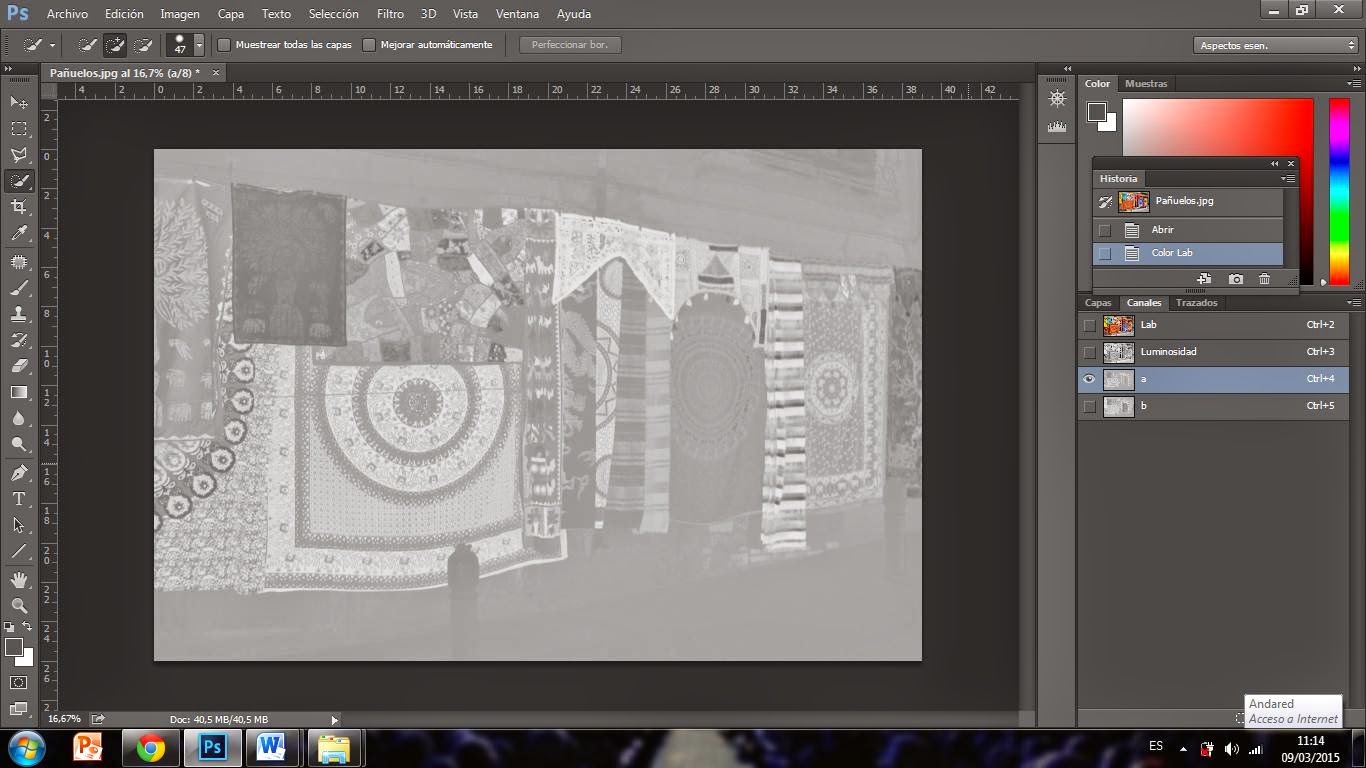
3) Tomar la realidad como si no existieran los colores, como si fuera en blanco y negro.


Paso 1                                 Paso 2 (Luminosidad)


Paso 3 (a)                           Paso 4 (b)


Paso 5


Lab hace referencia a los 3 canales: l es luminosidad; a es rojo y verde y b es azul y amarillo. 
Se descarta la información cromática. Se trata de un blanco y negro más puro.

4) Mezclador de canales

Vamos a Imagen, Ajustes y Mezclador. Aparecerá una pestaña en la que pone Monocromo. La pulsamos y la imagen pasa a blanco y negro.

Paso 1                                 Paso 2


Observamos los valores. Si tengo más de 100 significa que le damos más presencia a uno de los canales, y la suma va a dar una imagen sobreexpuesta, con una tendencia al blanco. Si bajo del 100 la imagen va a estar subexpuesta, y va a tener más densidad que la original. 


Paso 3                                IMAGEN FINAL


CONCLUSIONES:


El último paso, (Imagen, Modo y Escala de Grises), en todos estos procesos es esencial por dos razones:
1. Si una impresora o cualquier laboratorio tiene información de los tres canales, aunque lo hayas pasado a blanco y negro, te puede dar una dominante porque la máquina está leyendo los tres canales. Así, si la máquina tiene una afinidad por darle más información a un canal que otro todavía puede interpretar los dos canales. En cambio, si lo pasamos a escala de grises nos aseguramos de que la información de los 3 canales no le va a llegar, solo de los 256 tonos de grises. Esa es la razón por la cual hay que pasar siempre una imagen a escala de grises.
2. Pesa menos a la hora de enviarla por correo.